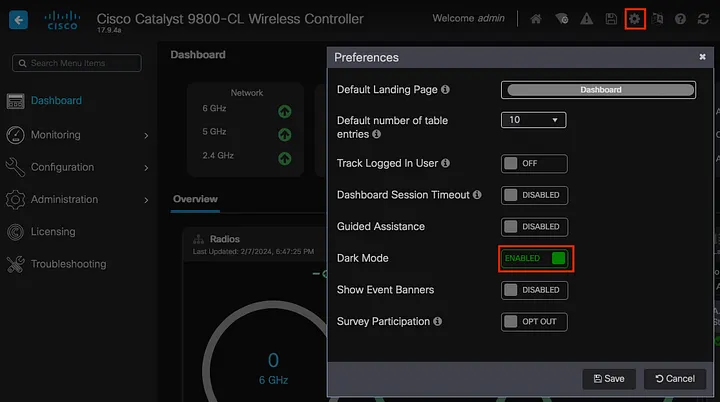
1. Chế độ tối (tôi thích chế độ này)
Bắt đầu từ phiên bản 17.3.1, WebUI sẽ cung cấp Dark Mode. Tính năng này chỉ có thể được kích hoạt thông qua WebUI và không có lệnh CLI tương đương:
2. Offline Licensing
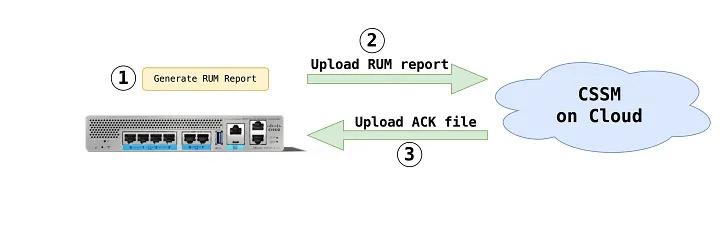
Cisco 9800 WLC cung cấp nhiều cách add license cho WLC như: Kết nối trực tiếp với Internet, sử dụng máy chủ license tại chỗ, sử dụng DNA Center, v.v. Tất cả những cách này đều yêu cầu thêm công việc, một thiết bị bổ sung trong mạng hoặc kết nối liên tục giữa WLC và một thiết bị khác.
Ngoài ra, bạn có thể thiết lập offline licensing. Việc này chỉ cần thực hiện một lần và WLC sẽ được coi là đã được cấp phép vĩnh viễn.
Bạn chỉ cần tạo Resource Utilization Measurement (RUM) trên WLC và upload lên cloud licensing portal. Cloud sẽ tạo một file xác nhận, bạn upload lên WLC và activate.
Bạn có thể tìm thấy hướng dẫn chi tiết trong bài viết này tại đây .
3. Disabling WebUI Session Timeout
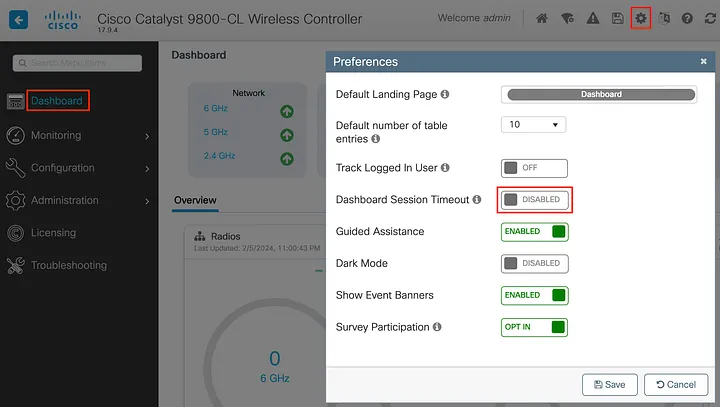
Khi bạn đăng nhập vào webUI 9800 WLC, theo mặc định, phiên sẽ time out và bạn sẽ bị đăng xuất sau 10 phút. Bạn có thể tăng thời gian chờ phiên này, nhưng chỉ tối đa là 1200 giây (20 phút) bằng lệnh:
9800-WLC(cấu hình) #ip http phiên-nhàn rỗi-thời gian chờ <180-1200>Tuy nhiên, điều này có thể không phù hợp với những người muốn luôn mở giao diện người dùng đồ họa WLC trong môi trường giống NOC. May mắn thay, WLC cung cấp tùy chọn cho phép thời gian chờ webUI vô thời hạn khi tab Bảng điều khiển được mở. Một lần nữa, cấu hình này không có CLI tương đương và chỉ có thể được thực hiện thông qua webUI:
4. Increasing AP Image Download Speed
Một trong những vấn đề lớn nhất trong quá trình nâng cấp 9800 WLC là việc download image của AP điều này mất rất nhiều thời gian. Điểm nghẽn lớn nhất trong việc download image AP là độ trễ giữa WLC và AP. Ngay cả khi kết nối giữa chúng là 10Gbps, nhưng độ trễ là 150ms, việc tải xuống có thể mất nhiều giờ.
AP image do WLC gửi đi cần được AP xác nhận. Độ trễ càng lớn, quá trình tải xuống image càng mất nhiều thời gian. Bằng cách tăng giá trị kích thước cửa sổ capwap, chúng ta sẽ tăng kích thước AP image mà WLC gửi đi, và do đó giảm thời gian tải xuống (trước) image:
Việc tăng kích thước cửa sổ capwap phải được thực hiện trên tất cả AP join profiles thông qua GUI:
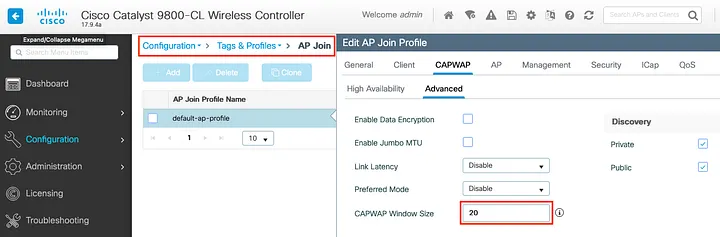
hoặc thông qua CLI:
9800-WLC #configure terminal
 9800-WLC(config) #ap profile default-ap-profile
 9800-WLC(config) #capwap window size 20
Đầu ra của lệnh cho biết tính năng này chỉ được hỗ trợ trên các AP OEAP, nhưng điều đó không đúng. Nó cũng ảnh hưởng đến các model không phải OEAP.
Để tham khảo, image download qua liên kết 100mbps với độ trễ RTT giữa AP và WLC là 30ms và cấu hình capwap window size 1 mất khoảng 11 phút, trong khi với capwap window size 20 thì mất chưa đến 2 phút.
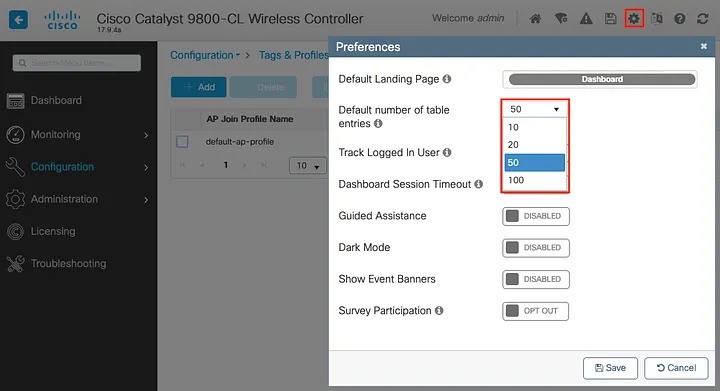
5. Tăng số lượng chỉ mục hiển thị
Theo mặc định, các bảng trong giao diện webUI 9800 WLC chỉ hiển thị 10 mục. Bạn có thể thay đổi thủ công mỗi khi mở một bảng. Bạn cũng có thể đặt giá trị mặc định mới: 20, 50 hoặc 100: